


Per molti appassionati, installare una Compact Flash al posto di un hard disk tradizionale è uno dei modi più semplici ed efficaci per rendere un Amiga molto più comodo da usare oggi. La macchina resta la stessa, ma cambia completamente l’esperienza: Workbench si avvia più rapidamente, i programmi sono sempre disponibili, i giochi installati con WHDLoad diventano più pratici e non si dipende più soltanto dai floppy disk.
La Compact Flash viene vista dall’Amiga come un normale disco IDE. Per questo è particolarmente adatta ad Amiga 600 e Amiga 1200, che dispongono già di interfaccia interna a 44 pin, ma può essere usata anche su Amiga 4000 o su Amiga 500 tramite controller, espansioni o adattatori compatibili.
In questa guida vediamo cosa serve, come preparare la Compact Flash passo dopo passo e quali errori evitare. L’obiettivo non è costruire la configurazione più estrema possibile, ma ottenere un Amiga stabile, silenzioso e comodo da usare con Workbench e WHDLoad.
Attenzione prima di iniziare
Durante la preparazione della Compact Flash si lavora con dischi fisici collegati al computer. Se usi WinUAE o altri strumenti di partizionamento, controlla sempre di aver selezionato la Compact Flash corretta. Un errore può cancellare dati da altri dischi collegati al PC.
Cosa serve
Per usare una Compact Flash come hard disk su Amiga bisogna prima distinguere il modello della macchina. Su Amiga 600 e Amiga 1200 la situazione è più semplice, perché entrambi dispongono già di un’interfaccia IDE interna a 44 pin. In questo caso servono una scheda Compact Flash, un adattatore CF-IDE a 44 pin e, se vuoi preparare la scheda da computer moderno, un lettore Compact Flash USB.
Su Amiga 4000 il discorso resta possibile, ma cambia il tipo di collegamento interno e possono servire adattatori o cavi diversi. Su Amiga 500, invece, la Compact Flash non può essere collegata direttamente alla macchina base: serve prima un controller, un’espansione laterale o una scheda moderna che aggiunga supporto allo storage.
Per una configurazione pratica e stabile conviene partire da una Compact Flash di dimensioni contenute, di solito 4 GB o 8 GB. Sono tagli più che sufficienti per Workbench, programmi, giochi installati con WHDLoad, demo e utility, e tendono a creare meno problemi rispetto a schede molto più grandi.
Se l’obiettivo principale è usare WHDLoad, considera anche la memoria. Una Compact Flash rende l’Amiga molto più comodo, ma molti giochi installati richiedono Fast RAM aggiuntiva, soprattutto su Amiga 600 e Amiga 1200 base. Lo storage da solo non basta sempre: per ottenere un sistema davvero piacevole da usare, scheda, adattatore, Workbench, Kickstart e memoria devono lavorare insieme.
Componenti consigliati
Per Amiga 600 e Amiga 1200 cerca un adattatore CF-IDE a 44 pin, una Compact Flash affidabile da 4 o 8 GB e un lettore USB Compact Flash per preparare la scheda da PC. Per Amiga 500 verifica prima la presenza di un controller o di un’espansione compatibile: senza interfaccia IDE o storage dedicato, la Compact Flash non può funzionare come hard disk.
Compact Flash (il “nuovo hard disk”)
Adattatore CF–IDE (per collegarla all’Amiga)
Lettore CF USB (per prepararla da PC)
Espansione RAM (consigliata) per usare WHDLoad al meglio
Guida passo passo
Da qui in poi vediamo la procedura pratica per preparare una Compact Flash e usarla come hard disk su Amiga. Le schermate fanno riferimento a una configurazione tipica con WinUAE e Workbench: alcune voci possono cambiare leggermente in base alla versione dell’emulatore, del Kickstart o del sistema operativo utilizzato, ma la logica generale resta la stessa.
Prima di montare la scheda sull’Amiga reale, è consigliabile prepararla e testarla in emulazione. In questo modo puoi creare le partizioni, installare Workbench e verificare che il sistema si avvii correttamente, riducendo il rischio di problemi quando passerai all’hardware originale.
La guida è stata rivista e aggiornata per rendere più chiari i passaggi con WinUAE, PFS3, Classic Workbench e WHDLoad.
File e software necessari
Prima di iniziare, prepara in una cartella del PC tutto il materiale che userai durante la procedura. In questa guida servono WinUAE, i dischi di Workbench, Classic Workbench, PFS3 AIO e, se vuoi usare giochi installati su hard disk, WHDLoad con i relativi installer.
WinUAE è l’emulatore Amiga per Windows che useremo per preparare la Compact Flash prima di montarla sulla macchina reale. Puoi scaricarlo dal sito ufficiale di WinUAE.
Classic Workbench è un ambiente Workbench preconfigurato, pensato per rendere più comodo l’uso quotidiano dell’Amiga con hard disk, utility e WHDLoad. La pagina ufficiale del progetto permette di scaricare i diversi pacchetti, come Lite, Full, ADV e ADVSP.
PFS3 AIO è il filesystem che useremo nella guida per gestire la Compact Flash in modo più efficiente rispetto al filesystem standard. La versione “all in one” è disponibile su Aminet.
WHDLoad è il sistema che permette di installare e avviare da hard disk molti giochi e demo Amiga originariamente pensati per floppy. Il sito ufficiale contiene il pacchetto principale, la documentazione e gli installer.
Per alcune configurazioni con Classic Workbench e Kickstart 3.x può servire anche `workbench.library` v40.5, necessaria per evitare problemi di avvio o librerie mancanti. Il file è distribuito da Cloanto e può essere scaricato da qui.
Ti serviranno inoltre i dischi originali di Workbench in formato ADF e una ROM Kickstart compatibile con la configurazione scelta. Questi file devono provenire da copie regolari: non scaricare ROM o dischi di sistema da fonti non autorizzate.
Nota su Kickstart e Workbench
ROM Kickstart e dischi Workbench sono software protetti da copyright. Usa solo copie regolari, estratte dai tuoi supporti originali o provenienti da pacchetti legalmente acquistati. La guida non richiede né incoraggia l’uso di ROM o immagini disco scaricate illegalmente.
Step 1: operazioni preliminari
Prima di preparare la Compact Flash per Amiga, conviene eliminare eventuali partizioni già presenti sulla scheda. In questo modo si parte da un supporto pulito, evitando che vecchie formattazioni Windows, Linux o di altri sistemi possano creare problemi durante la configurazione con WinUAE e Workbench.
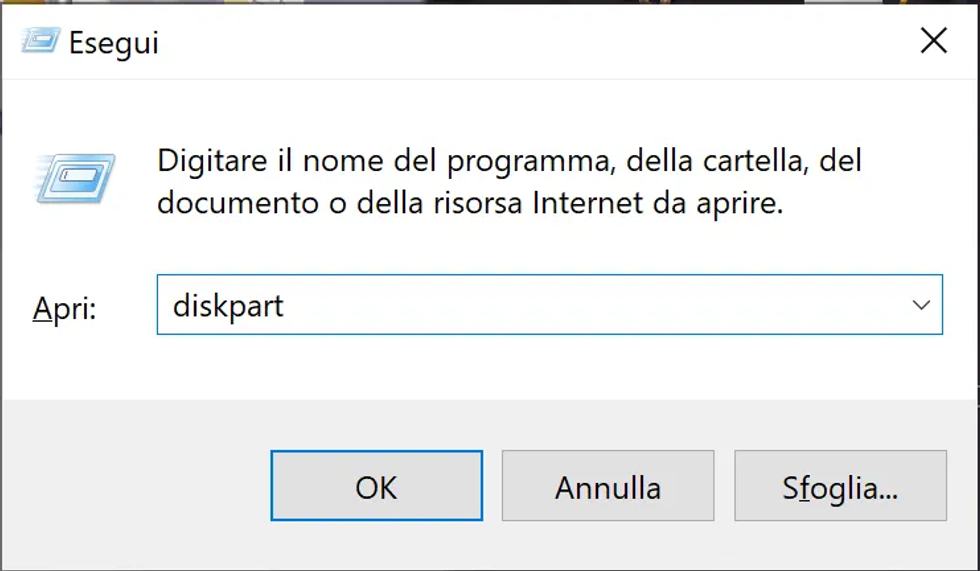
Collega la Compact Flash al PC tramite un lettore USB, poi apri il comando Esegui di Windows premendo Windows + R. Nella finestra che appare digita diskpart e premi Invio.
Si aprirà DiskPart, lo strumento di Windows per la gestione dei dischi da riga di comando. A questo punto digita list disk e premi Invio.
DiskPart mostrerà l’elenco dei dischi collegati al computer. Individua la Compact Flash controllando soprattutto la dimensione: nell’esempio, il disco principale del PC è molto più grande, mentre la Compact Flash è il disco da circa 4 GB.
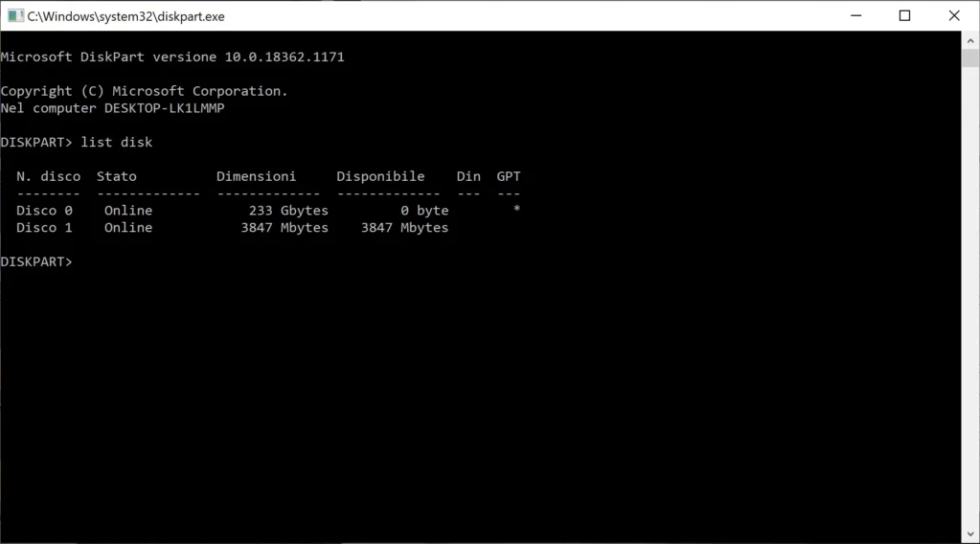
Fai molta attenzione in questo passaggio. Devi annotare il numero del disco corrispondente alla Compact Flash, non quello dell’hard disk o dell’SSD del PC. Se selezioni il disco sbagliato nei passaggi successivi, potresti cancellare dati importanti.
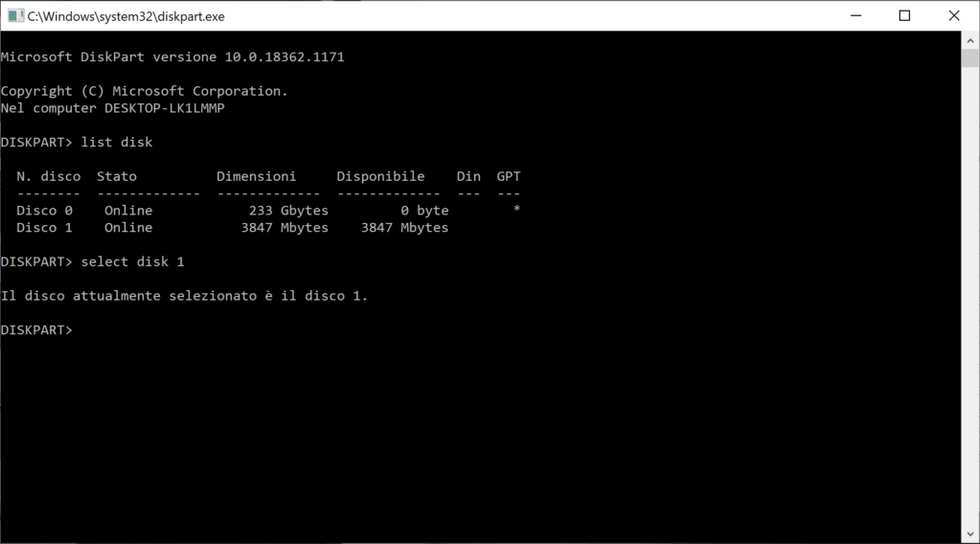
Una volta individuata la Compact Flash, selezionala con il comando: select disk X dove X è il numero del disco indicato da DiskPart. Nell’esempio, la Compact Flash è il disco 1, quindi il comando diventa select disk 1.
Premi Invio e verifica che DiskPart confermi la selezione del disco corretto.
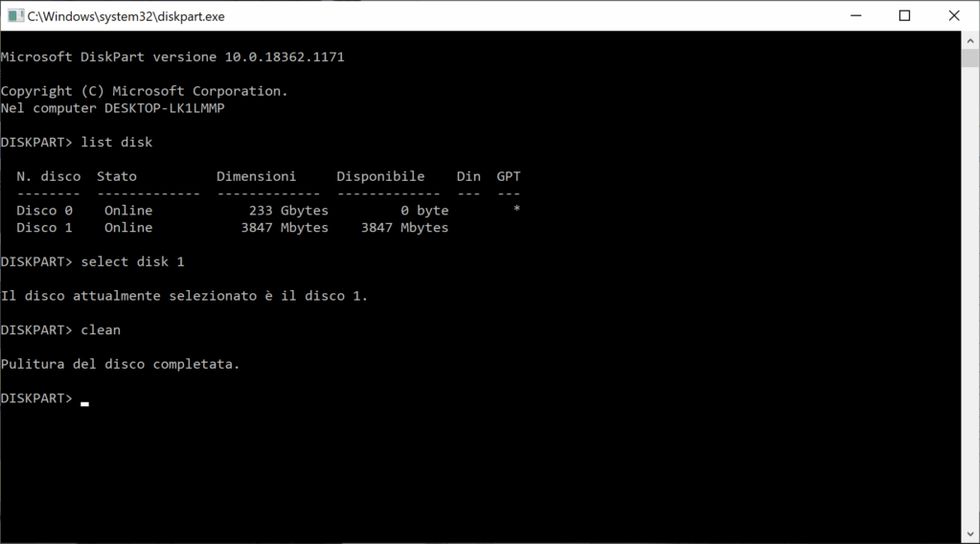
A questo punto puoi cancellare le partizioni presenti sulla Compact Flash digitando clean e premendo Invio.
Il comando elimina la struttura delle partizioni dalla scheda, preparandola alla configurazione successiva. Attendi il completamento della procedura prima di chiudere la finestra o scollegare il lettore USB.
Controlla il disco prima di usare clean
Il comando clean cancella le partizioni del disco selezionato. Prima di eseguirlo, verifica sempre che il numero indicato da select disk corrisponda alla Compact Flash e non al disco interno del PC.
Dopo il comando clean, DiskPart confermerà la pulizia del disco. A questo punto la Compact Flash non contiene più partizioni ed è pronta per essere configurata da WinUAE.
Chiudi il prompt dei comandi e prepara sul PC una cartella di lavoro, ad esempio CF Amiga. Dentro questa cartella puoi raccogliere in modo ordinato i file che userai durante la configurazione: immagini ADF di Workbench, archivio PFS3, ROM Kickstart, eventuali giochi WHDLoad, librerie e utility.
Per comodità puoi creare una struttura semplice, ad esempio una cartella Games per i giochi WHDLoad, con sottocartelle alfabetiche, e una cartella Kickstarts per le ROM necessarie a WHDLoad. Se devi usare workbench.library o altri file di sistema, tienili già pronti nella stessa area di lavoro.
Step 2: configurare WinUAE
Ora bisogna configurare WinUAE in modo da preparare la Compact Flash in un ambiente Amiga emulato. Avvia WinUAE come amministratore: è importante, perché senza privilegi elevati il programma potrebbe non riuscire ad accedere correttamente ai dischi fisici collegati al PC.
La configurazione mostrata in questa guida usa un profilo orientato ad Amiga 1200 con Kickstart 3.1, chipset AGA e memoria sufficiente per lavorare comodamente. Non è obbligatorio replicare esattamente il tuo Amiga reale in ogni dettaglio: in questa fase l’obiettivo principale è preparare la Compact Flash, installare Workbench e copiare i file necessari. Se però vuoi usare la scheda su una macchina reale specifica, cerca di mantenere una configurazione coerente con quel modello.
Nella sezione CPU and FPU imposta una CPU adeguata. Per una configurazione A1200 espansa puoi usare il 68040 con JIT attivo, così da velocizzare l’installazione e la copia dei file in emulazione.

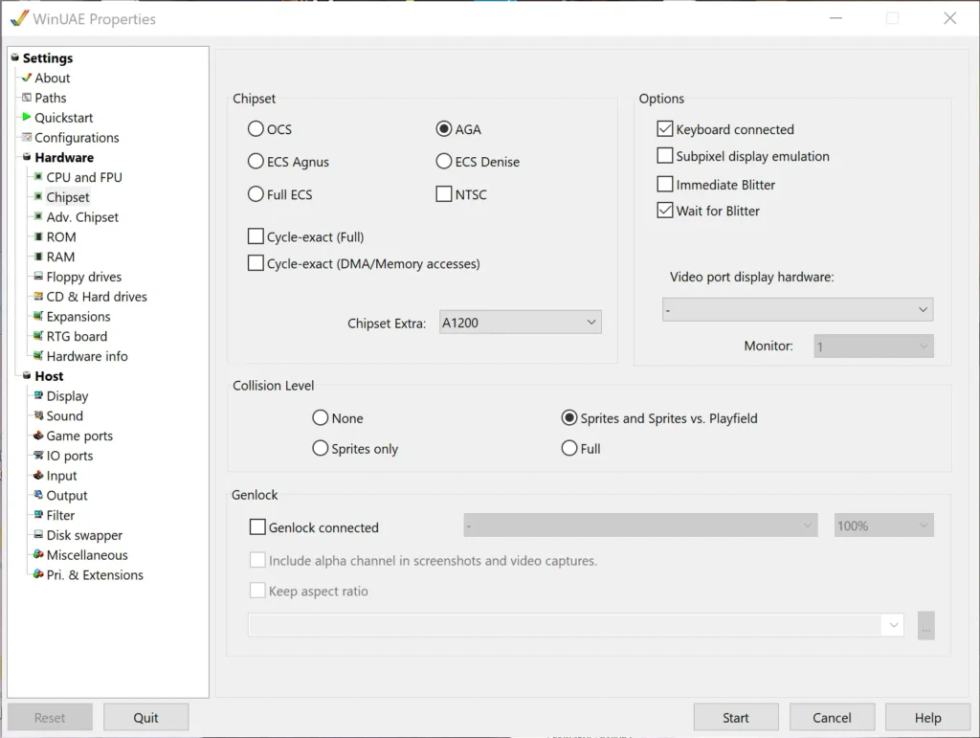
Nella sezione Chipset seleziona AGA e imposta il profilo su A1200. Questa scelta è adatta se stai preparando una Compact Flash per Amiga 1200 o per una configurazione equivalente in emulazione.
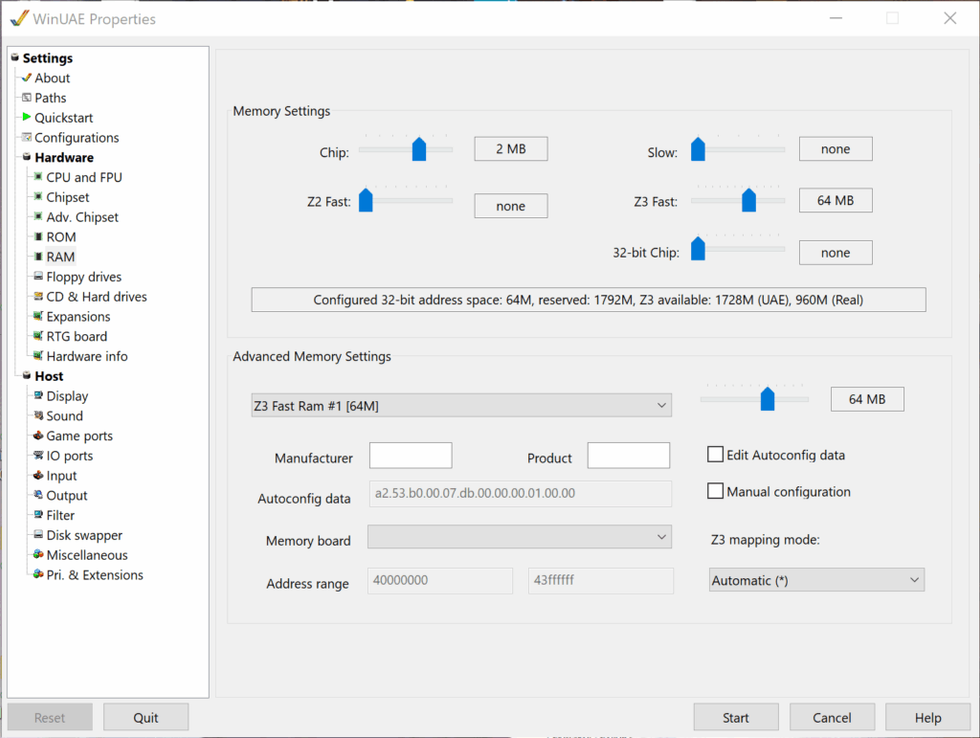
Nella sezione RAM assegna almeno 2 MB di Chip RAM e una quantità generosa di Fast RAM. Nell’esempio viene usata Z3 Fast RAM, utile per rendere più rapide le operazioni in WinUAE. Sull’Amiga reale la quantità di memoria disponibile dipenderà naturalmente dalla tua espansione fisica.
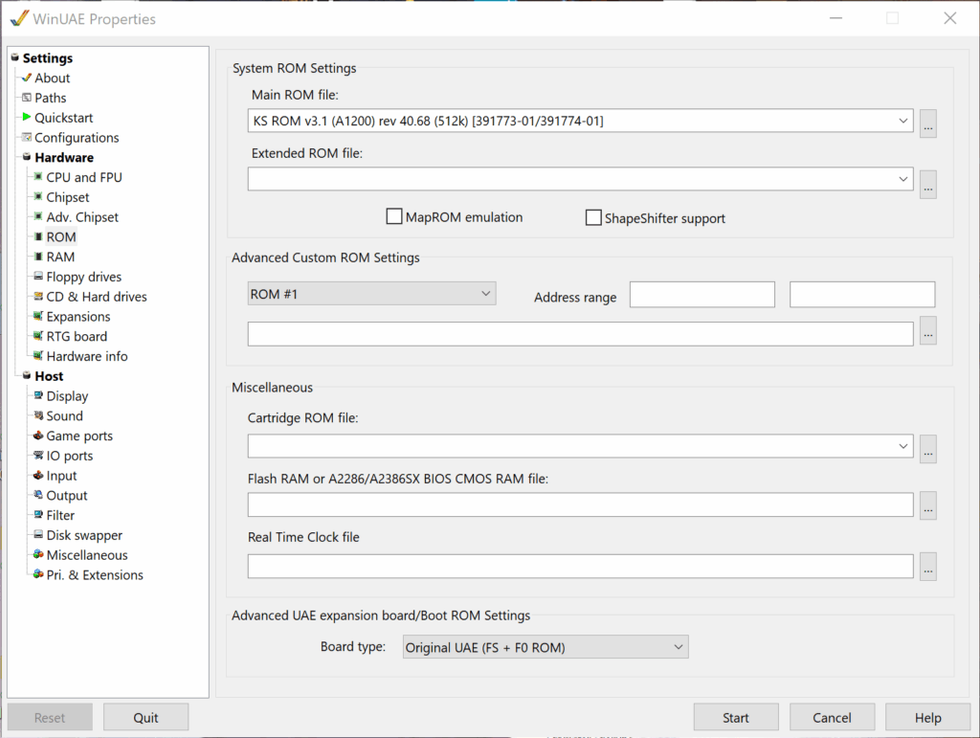
Nella sezione ROM seleziona una ROM Kickstart compatibile, ad esempio Kickstart 3.1 per A1200. Usa solo ROM ottenute legalmente: senza una ROM corretta, WinUAE non potrà avviare correttamente l’ambiente Amiga.
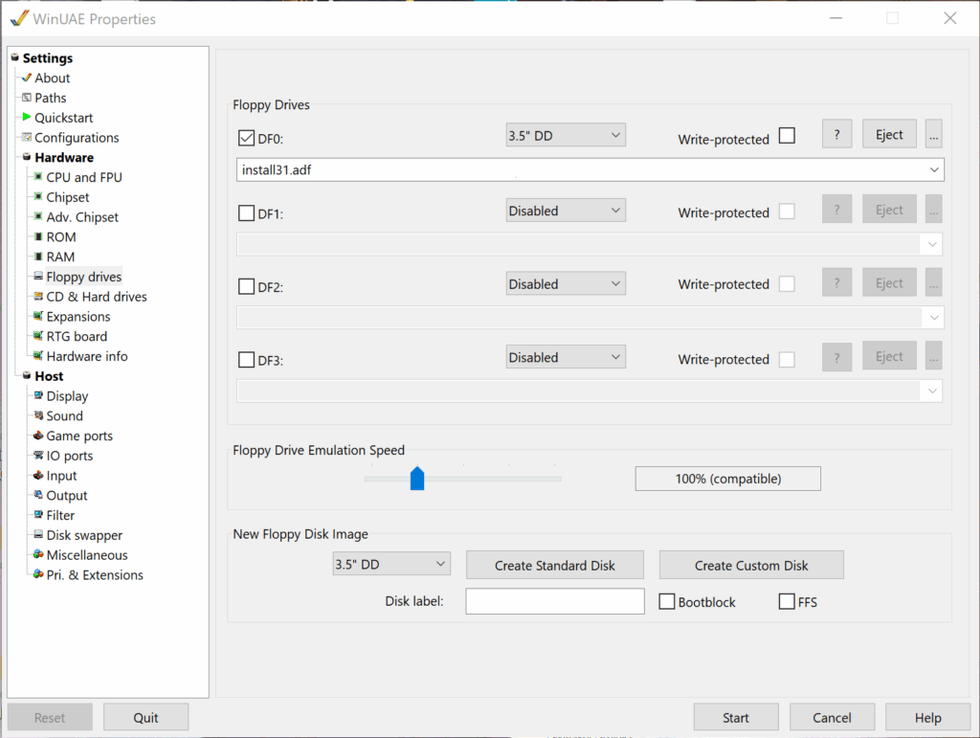
Nella sezione Floppy drives, carica nel drive DF0: il disco di installazione di Workbench, ad esempio install31.adf, se stai usando Workbench 3.1. Questo disco servirà per avviare l’ambiente di installazione e accedere agli strumenti di preparazione dell’hard disk.
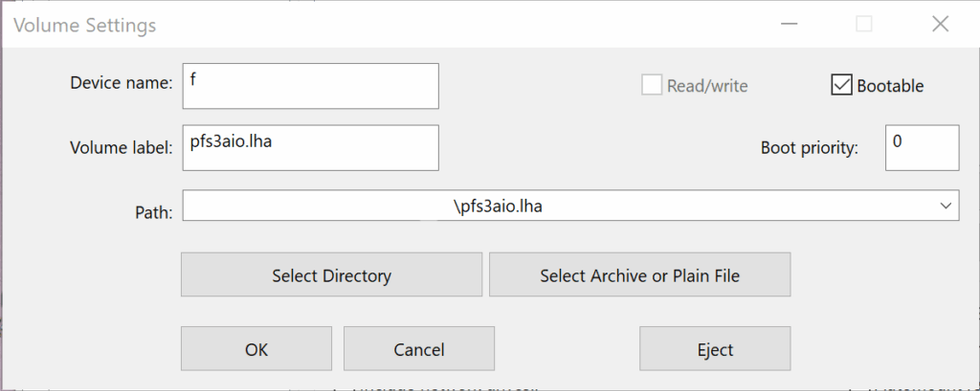
A questo punto bisogna montare anche l’archivio di PFS3 AIO, utile se vuoi usare il filesystem PFS3 al posto del filesystem standard. In WinUAE puoi aggiungerlo come dispositivo o volume temporaneo, così da renderlo accessibile dall’ambiente Amiga durante la configurazione.
Imposta un device semplice, ad esempio f, e seleziona il file pfs3aio.lha come sorgente. In questo modo, una volta avviato Workbench, potrai accedere all’archivio direttamente dall’emulatore.
Aggiungere la Compact Flash in WinUAE
Il passo successivo è aggiungere la Compact Flash alla configurazione di WinUAE. Anche qui è fondamentale aver avviato WinUAE come amministratore: in caso contrario, l’emulatore potrebbe non vedere correttamente la scheda collegata al PC.
Vai nella sezione CD & Hard drives, scegli l’opzione per aggiungere un hard drive fisico e seleziona la Compact Flash dall’elenco dei dispositivi disponibili. Controlla sempre la dimensione del disco per essere sicuro di scegliere la scheda corretta.
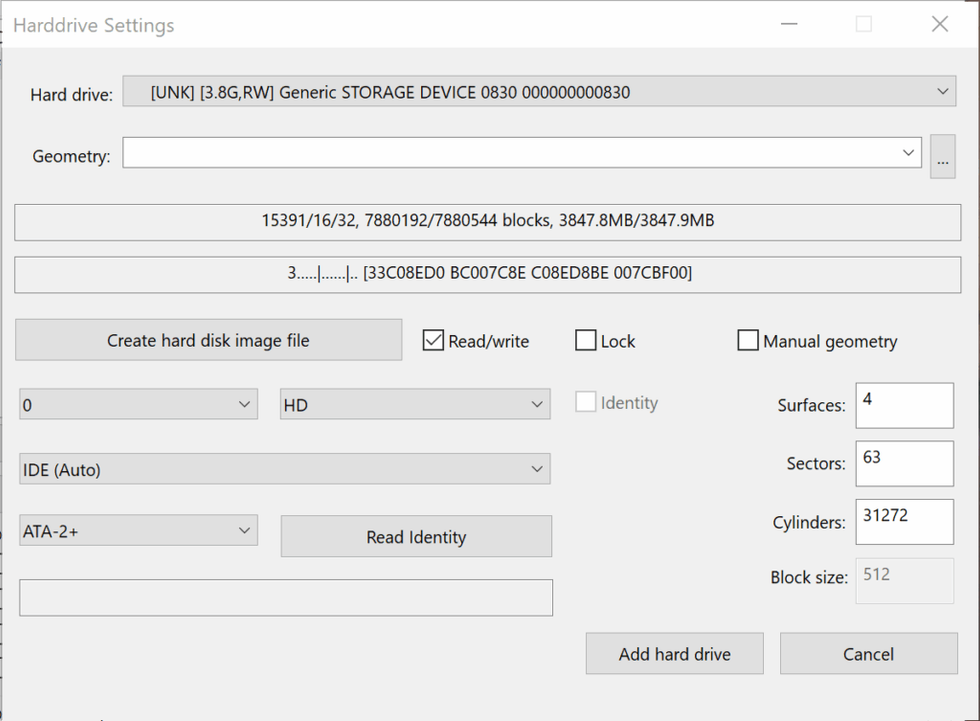
Lascia attiva l’opzione Read/write, così WinUAE potrà scrivere sulla Compact Flash. Come controller puoi usare IDE (Auto); nell’esempio il dispositivo viene riconosciuto come una scheda da circa 4 GB.
Dopo aver aggiunto il drive, selezionalo dalla lista, entra nelle proprietà e abilita la modalità Full drive/RDB mode. Questa impostazione è importante perché permette di preparare la Compact Flash come un vero disco Amiga, con RDB e partizioni gestite da HDToolBox.
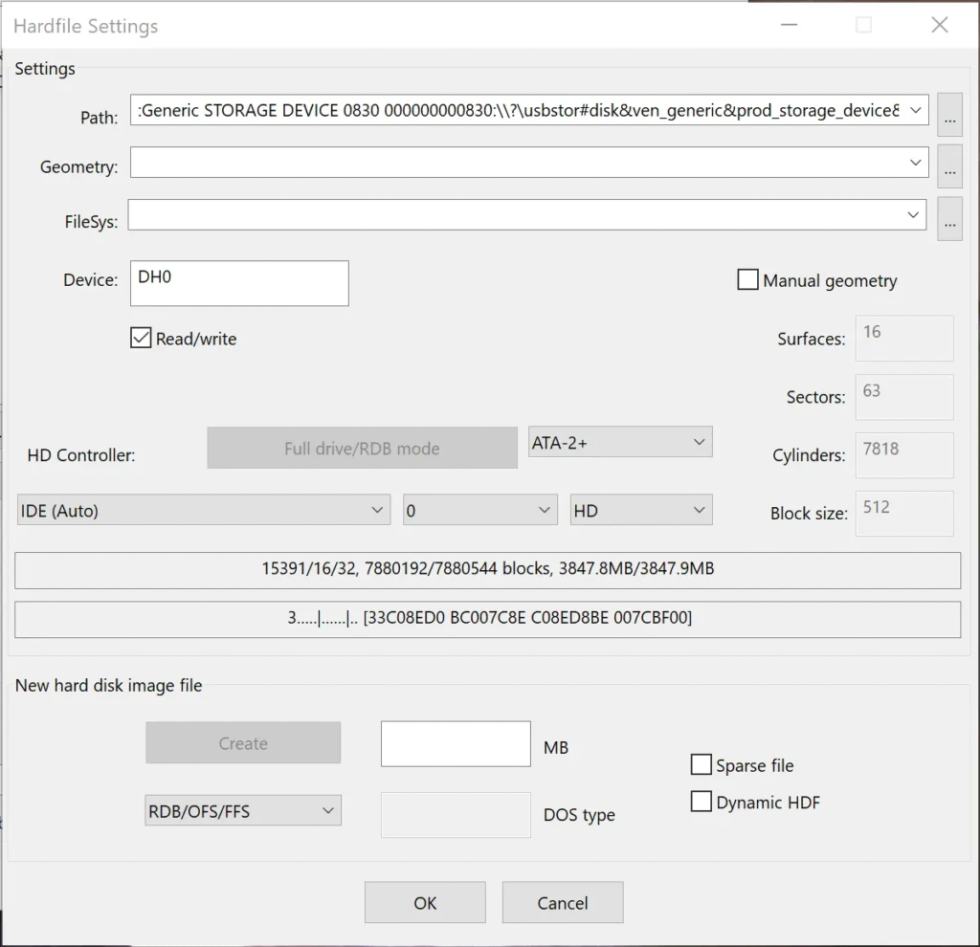
Controlla che il disco sia ancora impostato in lettura/scrittura e conferma la configurazione. A questo punto puoi avviare la macchina virtuale cliccando su Start.
Step 3: partizionare la Compact Flash
Una volta avviato Workbench dal disco di installazione, bisogna partizionare la Compact Flash per renderla utilizzabile su Amiga. Apri HDToolBox: se il disco è stato aggiunto correttamente in WinUAE, dovresti vedere una nuova unità con interfaccia SCSI, indirizzo 0, LUN 0 e stato inizialmente indicato come Unknown.
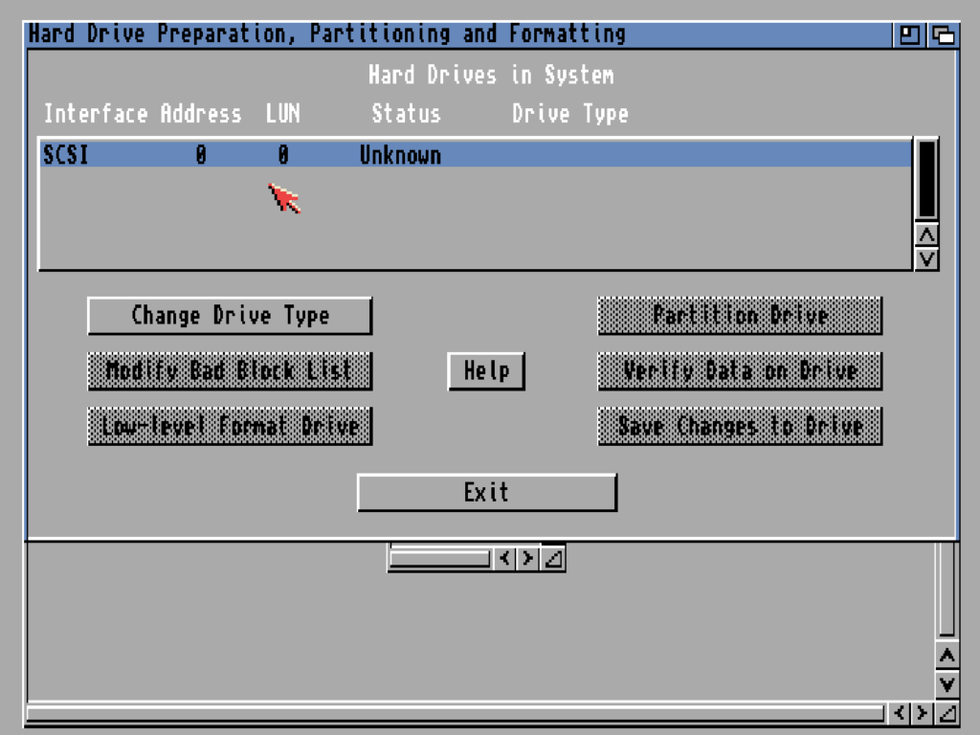
Seleziona il disco e procedi con la configurazione del tipo di drive, poi entra nella sezione di partizionamento. Per una configurazione semplice e stabile, conviene creare almeno due partizioni: una piccola partizione di sistema e una partizione più grande per giochi, programmi e dati.
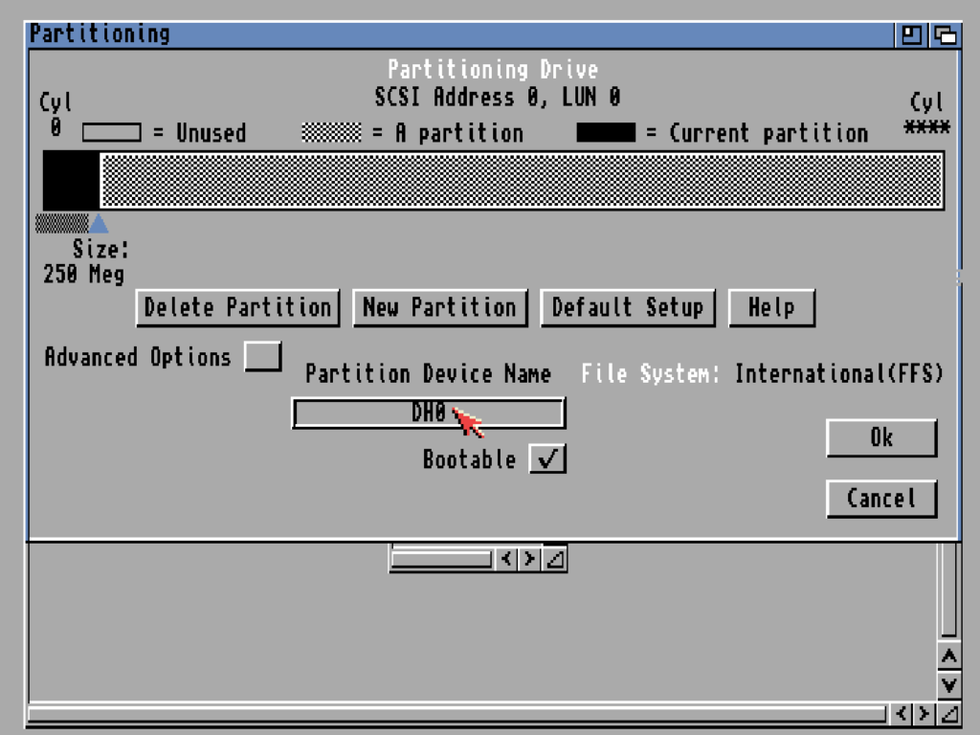
La prima partizione può essere chiamata DH0 e usata per Workbench. Nell’esempio viene impostata a circa 250 MB, più che sufficienti per il sistema operativo, utility e file principali. Assicurati che la partizione DH0 sia marcata come Bootable, così l’Amiga potrà avviarsi direttamente dalla Compact Flash.
Aggiungere PFS3 come filesystem
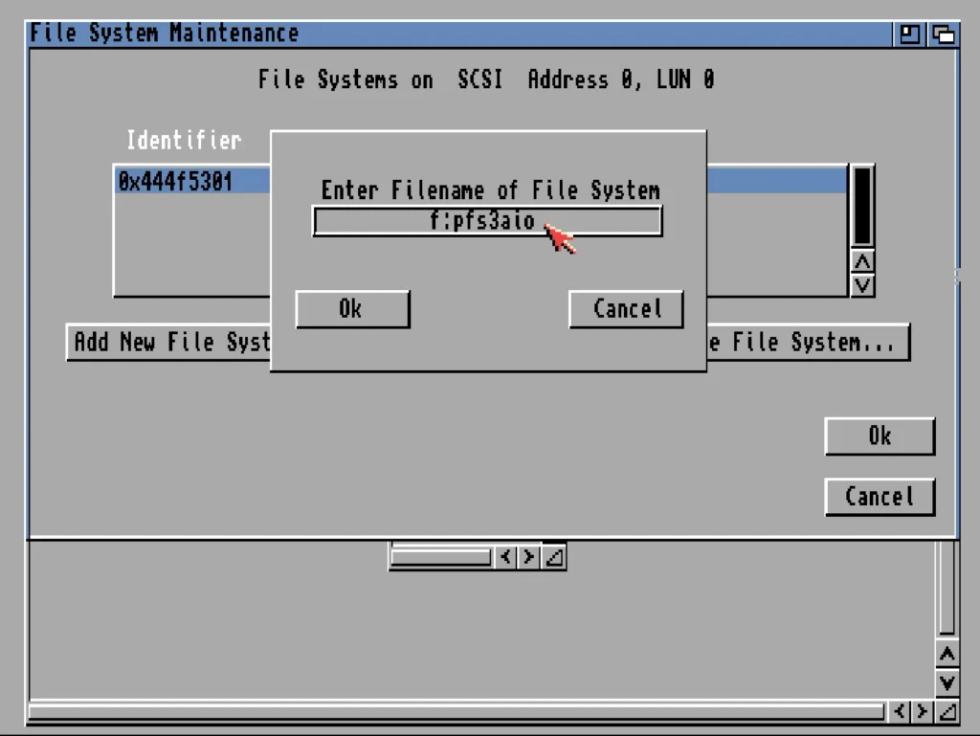
Se vuoi usare PFS3, devi aggiungerlo come filesystem nella configurazione del disco. Dalla finestra di manutenzione dei filesystem scegli l’opzione per aggiungere un nuovo filesystem e indica il percorso del file PFS3 AIO montato in precedenza.
Nel nostro esempio il file è accessibile tramite il device f, quindi il percorso da digitare è f:pfs3aio.
Conferma con OK.
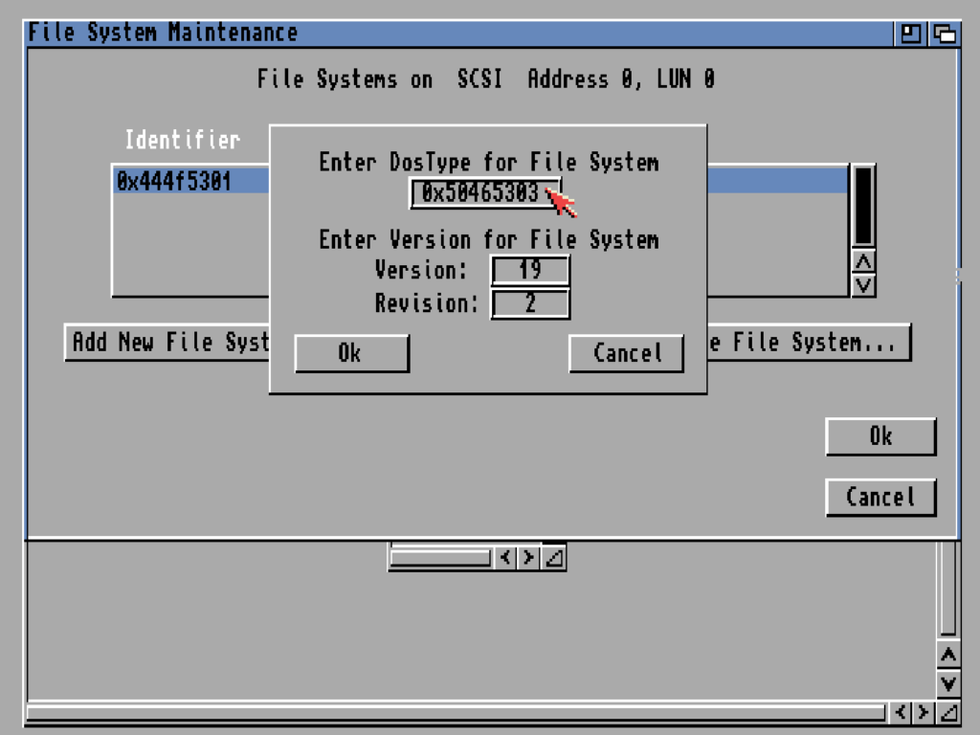
A questo punto bisogna impostare correttamente il valore DosType del filesystem. Per PFS3 il valore da usare è 0x50465303.
Imposta anche i valori di versione e revisione come indicato dalla schermata, quindi conferma.
Per evitare problemi di compatibilità, modifica anche il valore MaxTransfer impostandolo a 0x1fe00. Questo parametro è importante: un valore errato può causare corruzione dei dati o comportamenti instabili durante la copia dei file sulla Compact Flash.
Quando le partizioni sono pronte, conferma con OK, poi clicca su Save Changes to Drive. Esci da HDToolBox e riavvia l’Amiga virtuale.
Step 4: installare il Classic Workbench
Ora bisogna installare il sistema sulla Compact Flash. Prima di farlo, assicurati che le partizioni siano state salvate correttamente da HDToolBox e che l’Amiga virtuale sia stato riavviato dopo il partizionamento.
Al riavvio, Workbench dovrebbe mostrare le nuove partizioni non ancora formattate. Seleziona la partizione DH0, apri il menu superiore e scegli Format Disk. Dai alla partizione un nome chiaro, ad esempio System, seleziona Quick Format e conferma gli avvisi.
Ripeti la stessa operazione anche per DH1, che puoi chiamare Games, Work o come preferisci. In questa guida useremo System per la partizione di sistema e Games per la partizione destinata ai giochi WHDLoad.
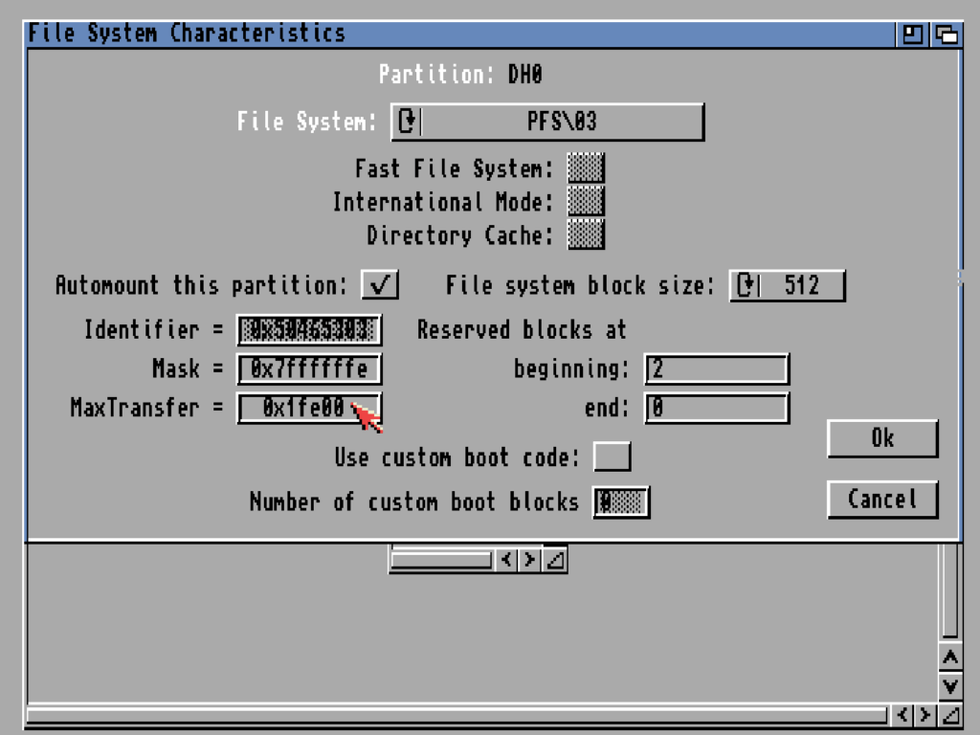
Controlla ancora una volta che il valore MaxTransfer sia impostato a: 0x1fe00.
È un dettaglio importante: un valore non adatto può causare errori o corruzione dei dati durante la copia dei file.
A questo punto premi F12 per rientrare nei settaggi di WinUAE e vai nella sezione CD & Hard drives. Ora devi aggiungere il file System.hdf che avrai estratto dall’archivio del Classic Workbench scaricato in precedenza.
Clicca su Add Hardfile, seleziona System.hdf e controlla che l’HD Controller sia impostato su UAE. Nel campo Device inserisci DH2 e imposta la Boot priority a 1.
In questo modo, al riavvio, WinUAE darà priorità al disco del Classic Workbench, permettendoti di completare l’installazione e poi copiare il sistema sulla Compact Flash.
A questo punto rimuovi il device temporaneo pfs3aio, vai nella sezione Floppy drives ed espelli il disco di installazione del Workbench. Riavvia la macchina virtuale.
Al riavvio dovrebbe partire l’installazione del Classic Workbench. Scegli le impostazioni che preferisci e, quando il sistema richiede i dischi del Workbench, premi F12 e monta di volta in volta gli ADF della tua copia. Puoi usare Workbench 3.0 o 3.1, in base alla configurazione scelta e ai file in tuo possesso.
Segui le istruzioni a schermo. Quando l’installazione è terminata, prima di riavviare, espelli eventuali ADF ancora montati nel drive floppy virtuale.
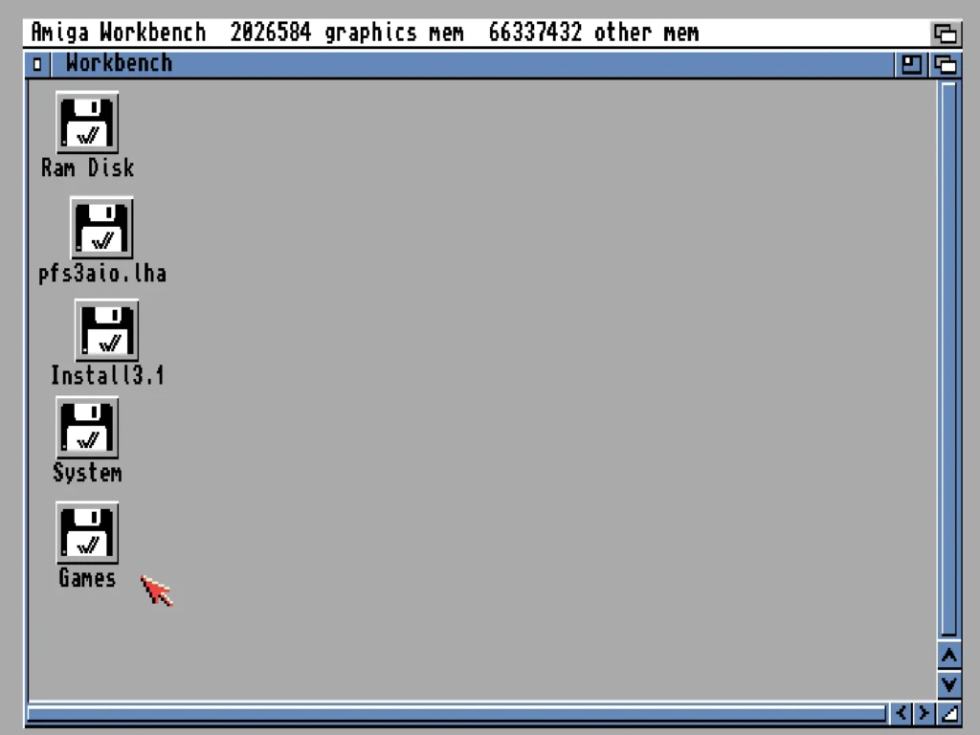
Dopo il riavvio potresti non vedere subito la partizione della Compact Flash, oppure potresti trovare due volumi con lo stesso nome. Succede perché sia il Classic Workbench sia la CF possono usare il nome System, creando confusione nel sistema.
Per evitare conflitti, rinomina temporaneamente la partizione del Classic Workbench in System2 quindi riavvia nuovamente la macchina virtuale.
Ora bisogna copiare tutto il contenuto di System2 sulla partizione DH0 della Compact Flash. Avvia DOPUS dal menu del Classic Workbench: premi il tasto destro del mouse, vai su Run e seleziona DOPUS.
Una volta aperto Directory Opus, imposta nella finestra di sinistra il volume DH2: e nella finestra di destra DH0:.
Se non compaiono nell’elenco, puoi digitarli manualmente nei rispettivi campi. Seleziona la finestra di sinistra, clicca su All e poi su Copy per copiare tutti i file del Classic Workbench sulla Compact Flash. L’operazione può richiedere alcuni minuti.
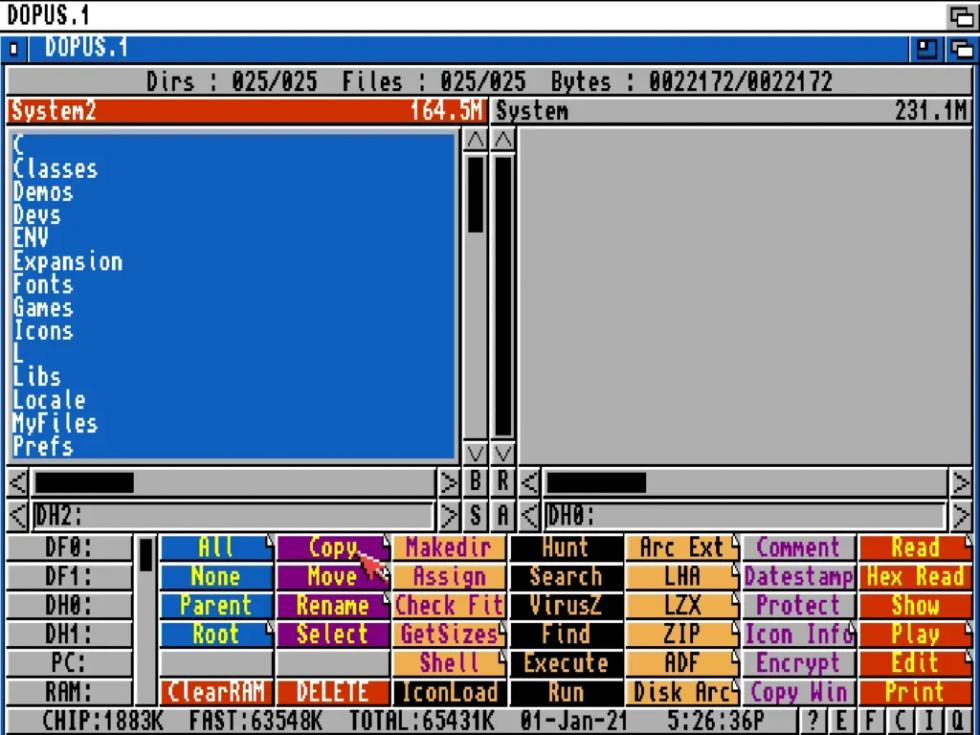
Terminata la copia, premi F12, rimuovi il file immagine del Classic Workbench dai dischi configurati in WinUAE e lascia montata solo la Compact Flash. Riavvia la macchina virtuale.
Se tutto è andato correttamente, WinUAE dovrebbe avviarsi direttamente dalla Compact Flash, caricando il sistema installato su DH0.
Step 5 – Preparare l’Amiga per WHDLoad
A questo punto la Compact Flash è avviabile, ma bisogna completare la configurazione per usare comodamente WHDLoad. Prima di tutto, monta in WinUAE la cartella del PC in cui hai raccolto i giochi, i Kickstart e i file necessari, cioè la cartella di lavoro creata all’inizio della guida.
In WinUAE aggiungi questa cartella come directory condivisa. Nel campo Device name e nel campo Volume label puoi inserire PC.
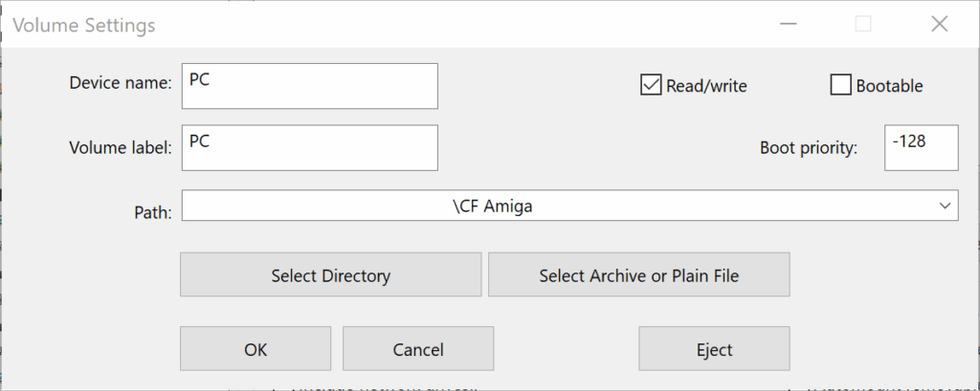
Da questo volume potrai copiare i file verso la Compact Flash usando Directory Opus. Prima copia le ROM Kickstart necessarie a WHDLoad nella cartella corretta del sistema, generalmente DH0:Devs/Kickstarts/.
Assicurati di usare solo ROM provenienti da copie regolari e compatibili con WHDLoad.
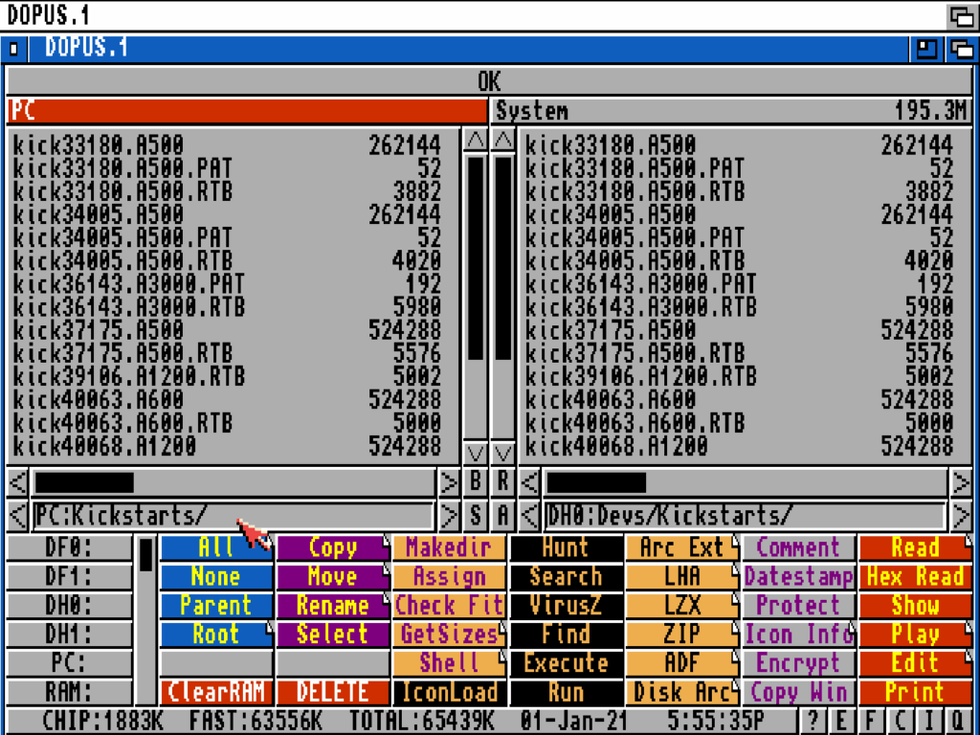
Copia anche workbench.library v40.5, scaricata in precedenza dal link Cloanto, nella cartella DH0:Libs/. In alcune configurazioni con Kickstart 3.x è necessaria per far funzionare correttamente il Workbench installato.
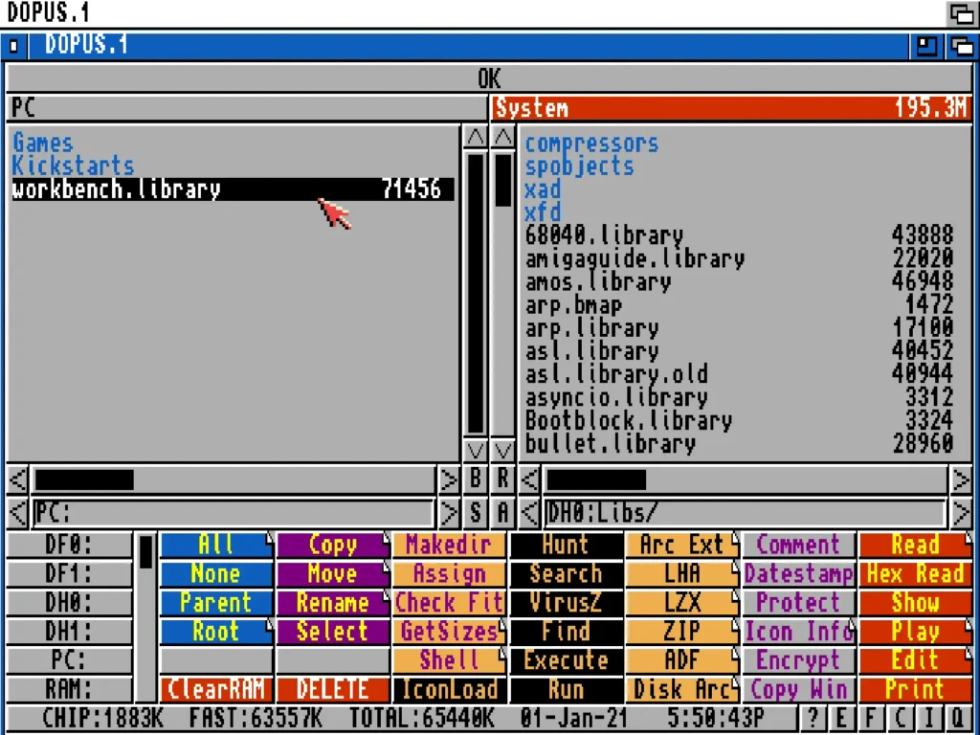
A questo punto puoi copiare i giochi WHDLoad sulla partizione dati. In questa guida usiamo DH1 come partizione giochi, chiamata Games.
Copia quindi la cartella dei giochi dal volume PC alla partizione DH1: o, se preferisci mantenere tutto dentro una cartella dedicata DH1:Games/.
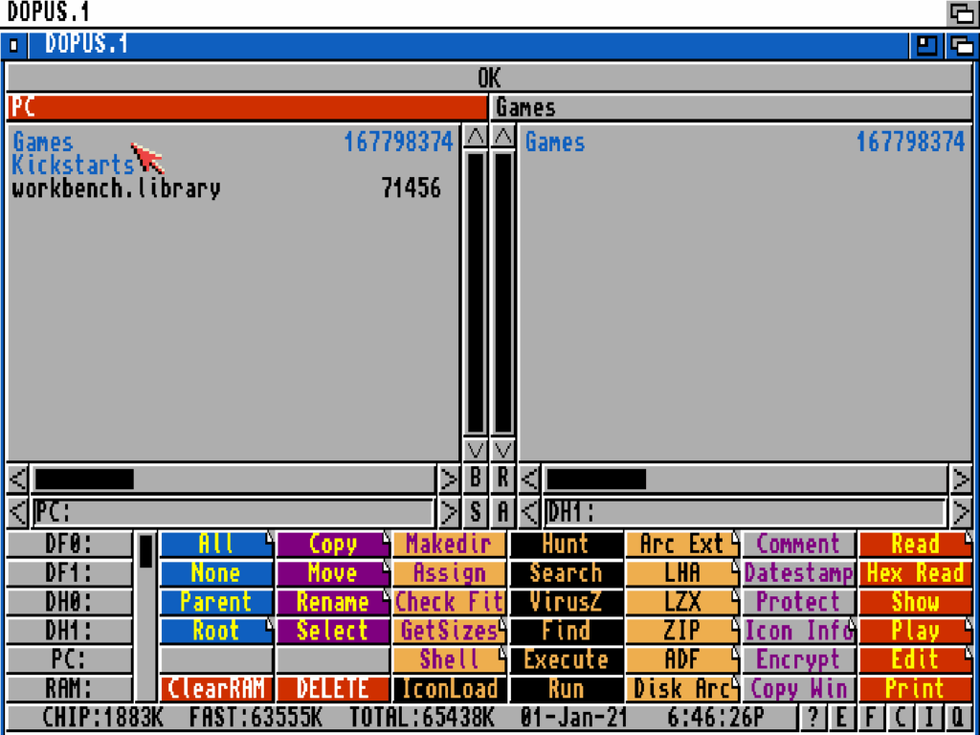
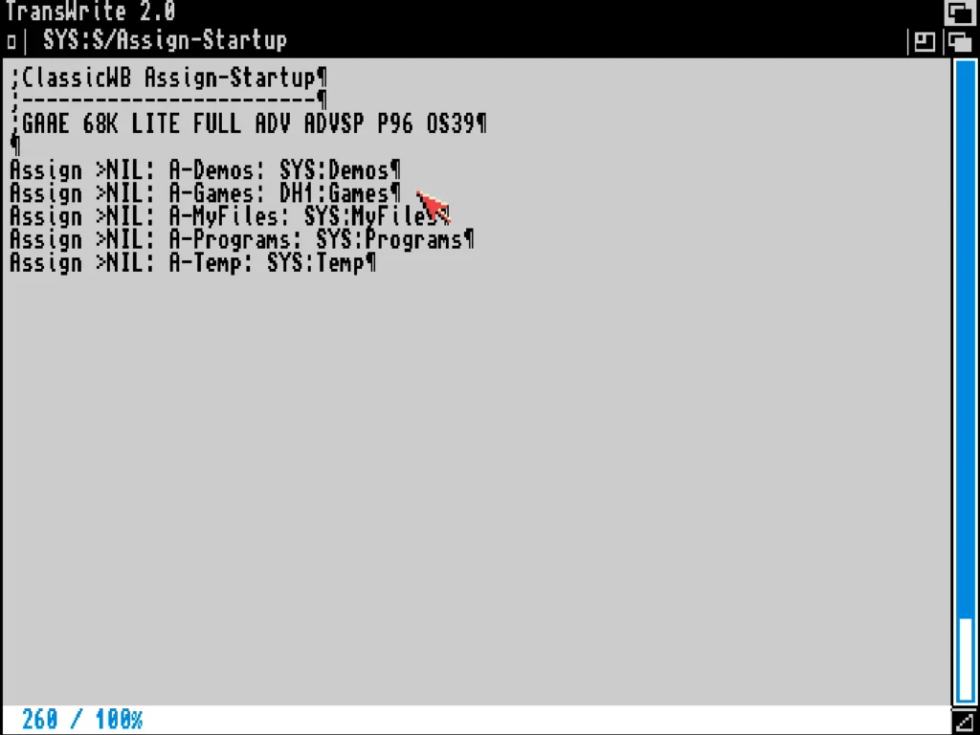
Per far sì che Classic Workbench trovi correttamente la cartella dei giochi, può essere necessario modificare gli assign. Apri il file di configurazione indicato dal sistema, ad esempio Assign-Startup, e cambia la destinazione di A-Games.
La riga originale può essere simile a Assign >NIL: A-Games: SYS:Games.
Modificala così: Assign >NIL: A-Games: DH1:Games.
Salva il file e riavvia l’Amiga virtuale.
Dopo il riavvio, Classic Workbench dovrebbe vedere correttamente la cartella dei giochi sulla partizione DH1. A questo punto la Compact Flash è pronta per essere testata in WinUAE e, se tutto funziona, montata sull’Amiga reale.
Completare WHDLoad e verificare i giochi
Dopo aver modificato gli assign, salva il file. Nel Classic Workbench puoi farlo dal menu dell’editor, richiamato con il tasto destro del mouse sulla barra superiore della finestra. Riavvia poi l’Amiga virtuale per rendere effettiva la nuova impostazione.
A questo punto resta solo da aggiornare il menu dei giochi WHDLoad. Apri il cassetto Files, in basso a sinistra, e fai doppio click su AddGames. L’operazione può richiedere un po’ di tempo, soprattutto se hai copiato molti giochi sulla partizione DH1.
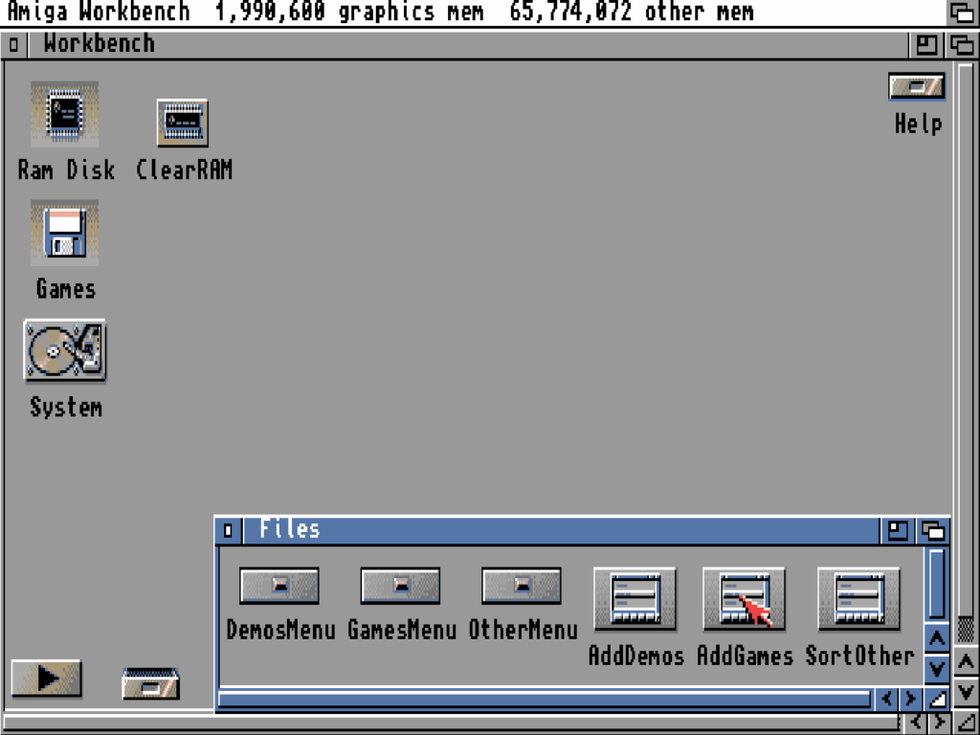
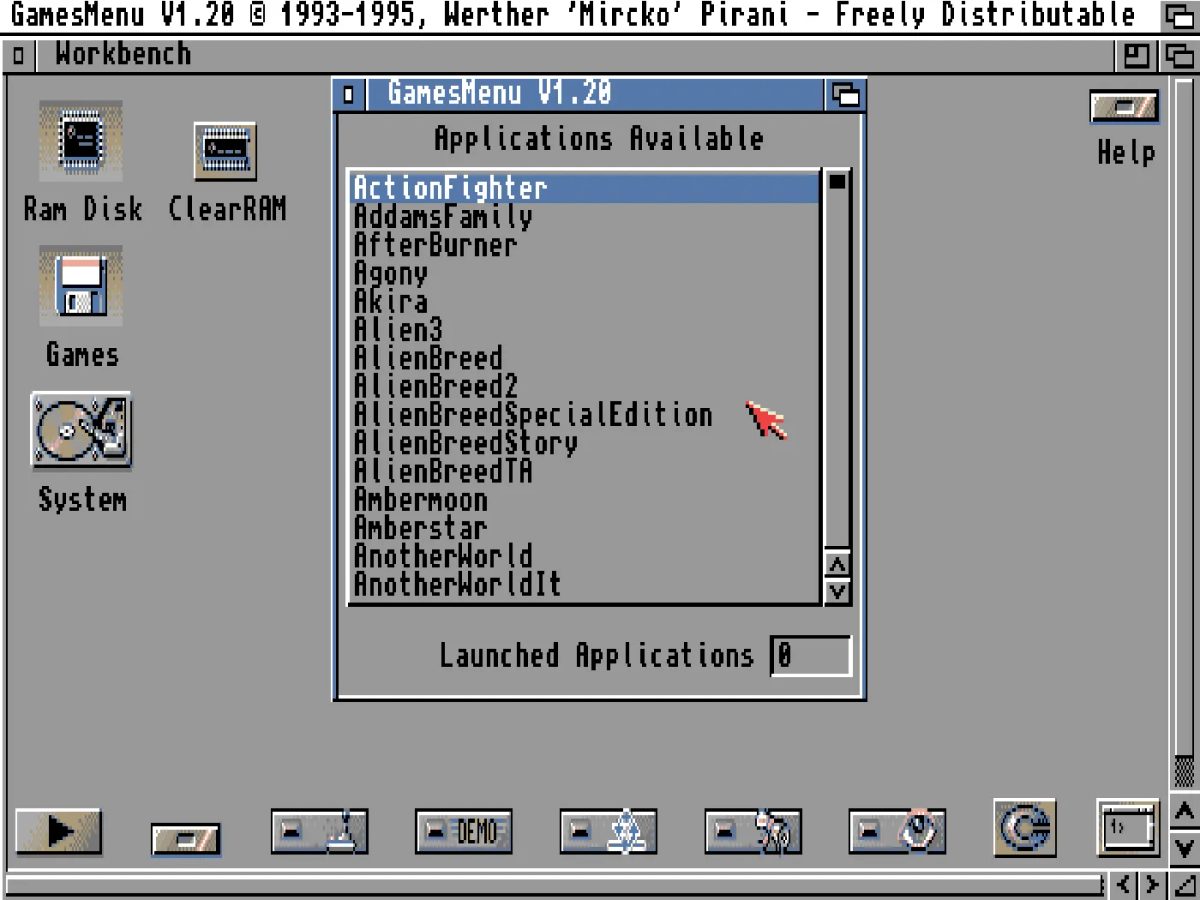
Quando la scansione è terminata, verifica che tutto sia stato riconosciuto correttamente. Clicca con il tasto destro del mouse in un’area vuota del desktop, vai su Run → Games e controlla che si apra il menu con l’elenco dei giochi installati.
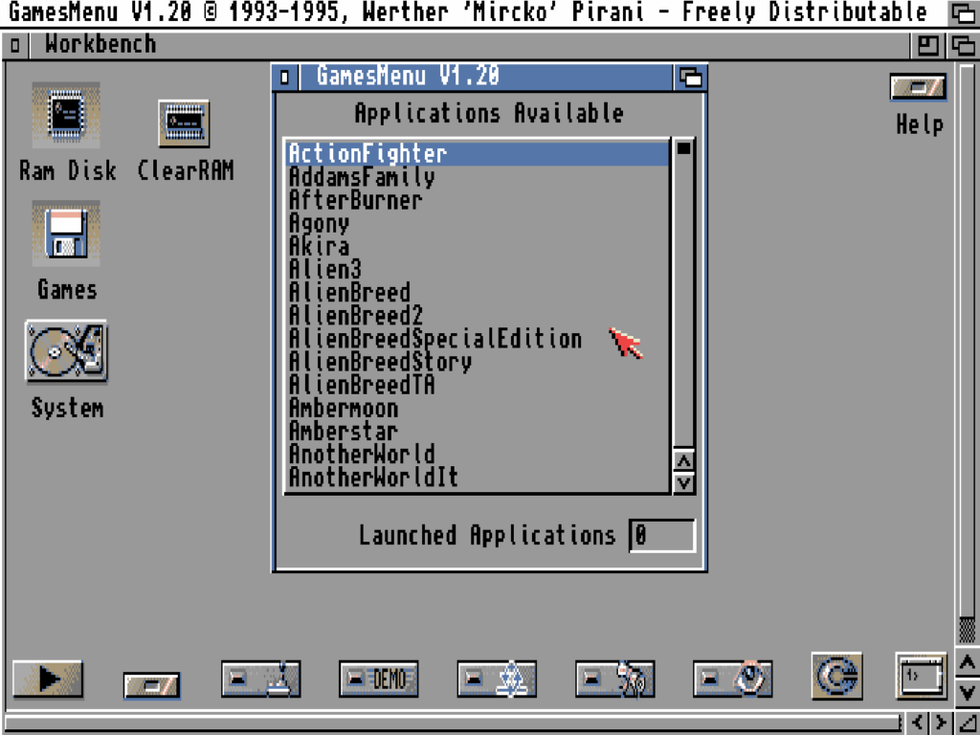
Se il menu mostra correttamente i titoli, la configurazione è pronta. A questo punto puoi spegnere WinUAE, rimuovere la Compact Flash dal lettore USB e montarla nel tuo Amiga reale tramite adattatore CF-IDE.
Prima del montaggio fisico, però, è consigliabile fare una copia completa della scheda dal PC. In questo modo, se in futuro qualcosa dovesse andare storto, potrai ripristinare la configurazione senza ripetere tutta la procedura da capo.
Conclusione
La Compact Flash è ora pronta per funzionare come hard disk sul tuo Amiga. Se hai seguito tutti i passaggi, dovresti avere una partizione di sistema avviabile, una partizione dedicata ai giochi e una configurazione adatta a usare Workbench, Classic Workbench e WHDLoad in modo molto più pratico rispetto ai soli floppy disk.
Usare una Compact Flash su Amiga non significa snaturare la macchina. Al contrario, è uno dei modi più intelligenti per renderla ancora utilizzabile oggi, riducendo tempi di caricamento, rumore, usura dei floppy e difficoltà quotidiane. L’esperienza resta quella di un computer storico, ma diventa più stabile, ordinata e piacevole.
Il consiglio finale è semplice: una volta ottenuta una configurazione funzionante, non lavorare mai senza backup. Clona la Compact Flash, conserva una copia della configurazione e annota i componenti utilizzati. Su hardware storico, la prudenza vale più di qualsiasi upgrade.
Se invece vuoi mantenere il floppy originale ma usare anche immagini ADF da USB, puoi affiancare alla Compact Flash un Gotek esterno o interno: le due soluzioni non si escludono, ma si completano.
Domande frequenti
Che dimensione deve avere la Compact Flash?
Per un uso Amiga classico, una Compact Flash da 4 GB o 8 GB è spesso la scelta migliore. Tagli più grandi possono funzionare, ma richiedono maggiore attenzione nella gestione di partizioni, filesystem e compatibilità. Su macchine storiche conviene privilegiare stabilità e semplicità, non la capacità massima.
Posso usare una scheda SD al posto della Compact Flash?
Sì, è possibile usare una scheda SD tramite adattatore IDE-SD, ma la Compact Flash resta generalmente una soluzione più vicina al comportamento di un disco IDE e tende a essere più compatibile con molte configurazioni Amiga. Se vuoi ridurre i problemi, una CF affidabile resta spesso la scelta più prudente.
Serve per forza WinUAE?
No. È possibile preparare tutto direttamente su Amiga reale, ma WinUAE semplifica molto la procedura, velocizza l’installazione e rende più comoda la copia dei file. Inoltre permette di testare la Compact Flash prima di montarla fisicamente sulla macchina.
Posso usare questa guida anche su Amiga 500?
Sì, ma non direttamente su un Amiga 500 base. L’A500 non dispone di un’interfaccia IDE interna come Amiga 600 e Amiga 1200, quindi serve un controller, un’espansione laterale o una scheda moderna che aggiunga supporto allo storage. Senza un’interfaccia adatta, la Compact Flash non può funzionare come hard disk.
La Compact Flash è più veloce di un hard disk originale?
Sì, soprattutto nei tempi di accesso. Non bisogna aspettarsi prestazioni “moderne” in senso assoluto, perché l’Amiga resta vincolato alla propria architettura e al controller utilizzato, ma rispetto ai vecchi dischi meccanici il miglioramento nell’uso quotidiano è evidente.
Devo usare per forza PFS3?
No, ma è consigliato. Il filesystem standard dell’Amiga può funzionare, soprattutto con configurazioni semplici, ma PFS3 è più adatto a supporti moderni e può offrire maggiore efficienza e affidabilità. L’importante è configurarlo correttamente, soprattutto per quanto riguarda DosType e MaxTransfer.
Perché l’Amiga non vede la Compact Flash?
Le cause più comuni sono una Compact Flash non compatibile, un adattatore montato nel verso sbagliato, una configurazione errata in HDToolBox, partizioni non salvate correttamente o un Kickstart non adatto. Se succede, conviene ripartire dai passaggi iniziali: riconoscimento del disco, modalità RDB, partizioni, filesystem e orientamento dell’adattatore.
Posso usare direttamente file ADF con questa configurazione?
No, non direttamente. I file ADF sono immagini floppy, mentre questa configurazione serve a usare giochi e programmi installati su hard disk, in particolare tramite WHDLoad. Per usare comodamente file ADF da USB, una soluzione più adatta è il Gotek.
Serve la Fast RAM?
Non è obbligatoria per usare una Compact Flash come hard disk, ma è fortemente consigliata se vuoi usare WHDLoad. Molti giochi e demo richiedono memoria aggiuntiva per funzionare correttamente, soprattutto su Amiga 600 e Amiga 1200 base.
Una volta configurata, devo rifare tutto se cambio Compact Flash?
Non necessariamente. Se crei una copia completa, cioè un clone della Compact Flash, puoi trasferire l’intera configurazione su un’altra scheda senza ripetere tutta la procedura. È uno dei motivi per cui conviene fare subito un backup appena la configurazione funziona.
Memorie dei lettori
Commenta l’articolo e partecipa alla discussione.
Regolamento commentiAccedi o registrati per lasciare un commento.
Crea il tuo account
Caricamento commenti...